Acesse o site e busque pelo Título ou Autor do livro que deseja baixar!
terça-feira, 30 de agosto de 2016
sexta-feira, 29 de julho de 2016
Habilitar Visualizador de Fotos do Windows como Padrão para Windows 10
Para habilitar o Visualizador de Fotos do Windows como Padrão na lista de programas padrões do Windows 10, será necessário incluir um registro no sistema.
http://www.4shared.com/rar/KiRWY0xJce/VisFotoPadraoWin10.html

1) Baixe o registro no link abaixo, execute como Administrador.
2) Clique bom botão direito na Foto. Selecione Abrir com. O programa será listado!
Caso não consiga baixar o arquivo, basta copiar e colar o código abaixo no bloco de notas, salvar como REGISTRO.REG no desktop e executar o arquivo.
Windows Registry Editor Version 5.00
[HKEY_CLASSES_ROOT\Applications\photoviewer.dll]
[HKEY_CLASSES_ROOT\Applications\photoviewer.dll\shell]
[HKEY_CLASSES_ROOT\Applications\photoviewer.dll\shell\open]
"MuiVerb"="@photoviewer.dll,-3043"
[HKEY_CLASSES_ROOT\Applications\photoviewer.dll\shell\open\command]
@=hex(2):25,00,53,00,79,00,73,00,74,00,65,00,6d,00,52,00,6f,00,6f,00,74,00,25,\
00,5c,00,53,00,79,00,73,00,74,00,65,00,6d,00,33,00,32,00,5c,00,72,00,75,00,\
6e,00,64,00,6c,00,6c,00,33,00,32,00,2e,00,65,00,78,00,65,00,20,00,22,00,25,\
00,50,00,72,00,6f,00,67,00,72,00,61,00,6d,00,46,00,69,00,6c,00,65,00,73,00,\
25,00,5c,00,57,00,69,00,6e,00,64,00,6f,00,77,00,73,00,20,00,50,00,68,00,6f,\
00,74,00,6f,00,20,00,56,00,69,00,65,00,77,00,65,00,72,00,5c,00,50,00,68,00,\
6f,00,74,00,6f,00,56,00,69,00,65,00,77,00,65,00,72,00,2e,00,64,00,6c,00,6c,\
00,22,00,2c,00,20,00,49,00,6d,00,61,00,67,00,65,00,56,00,69,00,65,00,77,00,\
5f,00,46,00,75,00,6c,00,6c,00,73,00,63,00,72,00,65,00,65,00,6e,00,20,00,25,\
00,31,00,00,00
[HKEY_CLASSES_ROOT\Applications\photoviewer.dll\shell\open\DropTarget]
"Clsid"="{FFE2A43C-56B9-4bf5-9A79-CC6D4285608A}"
[HKEY_CLASSES_ROOT\Applications\photoviewer.dll\shell\print]
[HKEY_CLASSES_ROOT\Applications\photoviewer.dll\shell\print\command]
@=hex(2):25,00,53,00,79,00,73,00,74,00,65,00,6d,00,52,00,6f,00,6f,00,74,00,25,\
00,5c,00,53,00,79,00,73,00,74,00,65,00,6d,00,33,00,32,00,5c,00,72,00,75,00,\
6e,00,64,00,6c,00,6c,00,33,00,32,00,2e,00,65,00,78,00,65,00,20,00,22,00,25,\
00,50,00,72,00,6f,00,67,00,72,00,61,00,6d,00,46,00,69,00,6c,00,65,00,73,00,\
25,00,5c,00,57,00,69,00,6e,00,64,00,6f,00,77,00,73,00,20,00,50,00,68,00,6f,\
00,74,00,6f,00,20,00,56,00,69,00,65,00,77,00,65,00,72,00,5c,00,50,00,68,00,\
6f,00,74,00,6f,00,56,00,69,00,65,00,77,00,65,00,72,00,2e,00,64,00,6c,00,6c,\
00,22,00,2c,00,20,00,49,00,6d,00,61,00,67,00,65,00,56,00,69,00,65,00,77,00,\
5f,00,46,00,75,00,6c,00,6c,00,73,00,63,00,72,00,65,00,65,00,6e,00,20,00,25,\
00,31,00,00,00
[HKEY_CLASSES_ROOT\Applications\photoviewer.dll\shell\print\DropTarget]
"Clsid"="{60fd46de-f830-4894-a628-6fa81bc0190d}"
http://www.4shared.com/rar/KiRWY0xJce/VisFotoPadraoWin10.html

1) Baixe o registro no link abaixo, execute como Administrador.
2) Clique bom botão direito na Foto. Selecione Abrir com. O programa será listado!
Caso não consiga baixar o arquivo, basta copiar e colar o código abaixo no bloco de notas, salvar como REGISTRO.REG no desktop e executar o arquivo.
Windows Registry Editor Version 5.00
[HKEY_CLASSES_ROOT\Applications\photoviewer.dll]
[HKEY_CLASSES_ROOT\Applications\photoviewer.dll\shell]
[HKEY_CLASSES_ROOT\Applications\photoviewer.dll\shell\open]
"MuiVerb"="@photoviewer.dll,-3043"
[HKEY_CLASSES_ROOT\Applications\photoviewer.dll\shell\open\command]
@=hex(2):25,00,53,00,79,00,73,00,74,00,65,00,6d,00,52,00,6f,00,6f,00,74,00,25,\
00,5c,00,53,00,79,00,73,00,74,00,65,00,6d,00,33,00,32,00,5c,00,72,00,75,00,\
6e,00,64,00,6c,00,6c,00,33,00,32,00,2e,00,65,00,78,00,65,00,20,00,22,00,25,\
00,50,00,72,00,6f,00,67,00,72,00,61,00,6d,00,46,00,69,00,6c,00,65,00,73,00,\
25,00,5c,00,57,00,69,00,6e,00,64,00,6f,00,77,00,73,00,20,00,50,00,68,00,6f,\
00,74,00,6f,00,20,00,56,00,69,00,65,00,77,00,65,00,72,00,5c,00,50,00,68,00,\
6f,00,74,00,6f,00,56,00,69,00,65,00,77,00,65,00,72,00,2e,00,64,00,6c,00,6c,\
00,22,00,2c,00,20,00,49,00,6d,00,61,00,67,00,65,00,56,00,69,00,65,00,77,00,\
5f,00,46,00,75,00,6c,00,6c,00,73,00,63,00,72,00,65,00,65,00,6e,00,20,00,25,\
00,31,00,00,00
[HKEY_CLASSES_ROOT\Applications\photoviewer.dll\shell\open\DropTarget]
"Clsid"="{FFE2A43C-56B9-4bf5-9A79-CC6D4285608A}"
[HKEY_CLASSES_ROOT\Applications\photoviewer.dll\shell\print]
[HKEY_CLASSES_ROOT\Applications\photoviewer.dll\shell\print\command]
@=hex(2):25,00,53,00,79,00,73,00,74,00,65,00,6d,00,52,00,6f,00,6f,00,74,00,25,\
00,5c,00,53,00,79,00,73,00,74,00,65,00,6d,00,33,00,32,00,5c,00,72,00,75,00,\
6e,00,64,00,6c,00,6c,00,33,00,32,00,2e,00,65,00,78,00,65,00,20,00,22,00,25,\
00,50,00,72,00,6f,00,67,00,72,00,61,00,6d,00,46,00,69,00,6c,00,65,00,73,00,\
25,00,5c,00,57,00,69,00,6e,00,64,00,6f,00,77,00,73,00,20,00,50,00,68,00,6f,\
00,74,00,6f,00,20,00,56,00,69,00,65,00,77,00,65,00,72,00,5c,00,50,00,68,00,\
6f,00,74,00,6f,00,56,00,69,00,65,00,77,00,65,00,72,00,2e,00,64,00,6c,00,6c,\
00,22,00,2c,00,20,00,49,00,6d,00,61,00,67,00,65,00,56,00,69,00,65,00,77,00,\
5f,00,46,00,75,00,6c,00,6c,00,73,00,63,00,72,00,65,00,65,00,6e,00,20,00,25,\
00,31,00,00,00
[HKEY_CLASSES_ROOT\Applications\photoviewer.dll\shell\print\DropTarget]
"Clsid"="{60fd46de-f830-4894-a628-6fa81bc0190d}"
quinta-feira, 28 de julho de 2016
Como Desativar Windows Defender no Windows 10
Para desativar permanentemente o Windows Defender no Windows 10, siga os passos abaixo:
1) Acesse o painel de configurações do Windows e desative a proteção em tempo real.
INICIAR > CONFIGURAÇÕES > ATUALIZAÇÃO E SEGURANÇA > WINDOWS DEFENDER > PROTEÇÃO EM TEMPO REAL (DESATIVAR) > PROTEÇÃO BASEADA EM NUVEM (DESATIVAR)
2) Faça o Download do arquivo NoDefender no link abaixo. Este executável é necessário para desabilitar de vez o Defender de seu pc ou notebook.
http://www.4shared.com/rar/3VwggvLOba/DesativarWindowsDefenderWin10.html

3) Descompacte o arquivo DesativarWindowsDefenderWin10.
. Clique com botão direito no executável NoDefender, selecione Executar como Administrador.
. Siga os passos:
a) Clique em Next
b) Clique em Next (considerando que você já seguiu o passo (1) deste tutorial)
c) Clique em Disable Windows Defender
d) Clique em Next
e) Clique em Exit.
4) Execute agora o registro Disable Windows Defender in Windows 10.

5) Pronto! O Windows Defender foi desabilitado com sucesso!

Deixe seu comentário no blog. Att...
1) Acesse o painel de configurações do Windows e desative a proteção em tempo real.
INICIAR > CONFIGURAÇÕES > ATUALIZAÇÃO E SEGURANÇA > WINDOWS DEFENDER > PROTEÇÃO EM TEMPO REAL (DESATIVAR) > PROTEÇÃO BASEADA EM NUVEM (DESATIVAR)
2) Faça o Download do arquivo NoDefender no link abaixo. Este executável é necessário para desabilitar de vez o Defender de seu pc ou notebook.
http://www.4shared.com/rar/3VwggvLOba/DesativarWindowsDefenderWin10.html

3) Descompacte o arquivo DesativarWindowsDefenderWin10.
. Clique com botão direito no executável NoDefender, selecione Executar como Administrador.
. Siga os passos:
a) Clique em Next
b) Clique em Next (considerando que você já seguiu o passo (1) deste tutorial)
c) Clique em Disable Windows Defender
d) Clique em Next
e) Clique em Exit.
4) Execute agora o registro Disable Windows Defender in Windows 10.

5) Pronto! O Windows Defender foi desabilitado com sucesso!

Deixe seu comentário no blog. Att...
quinta-feira, 14 de janeiro de 2016
Como descobrir o caminho da pasta compartilhada no computador
Pastas definidas como compartilhadas podem ser acessadas por outros usuários conectados na mesma rede. Por padrão, o Windows
conta com algumas pastas públicas que pode ser acessada por outros
computadores, mas existe a possibilidade de compartilhar qualquer pasta
do disco rígido. Nos passos abaixo, saiba como descobrir quais pastas
seu computador estão sendo compartilhadas.
Passo 1. Pressione “WinKey + R” para iniciar o “Executar” e entre com o comando “compmgmt.msc” (sem aspas);
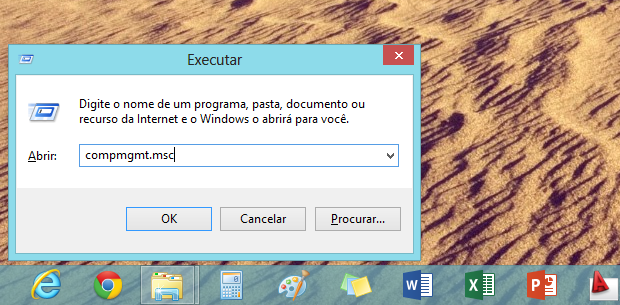
Executando comando (Foto: Reprodução/Helito Bijora)
Passo 2. No painel esquerdo da janela, expanda “Pastas compartilhadas” e clique em “Compartilhamentos”;
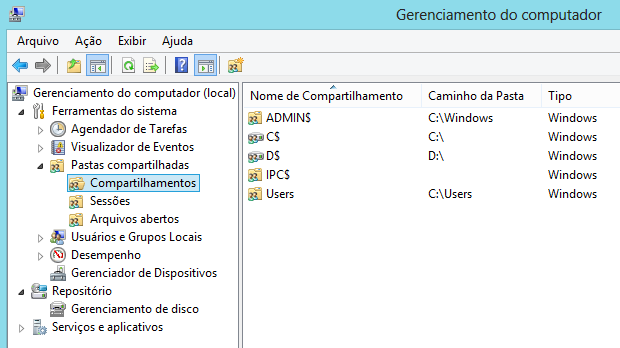
Acessando pastas compartilhadas (Foto: Reprodução/Helito Bijora)
Passo 3. As pastas compartilhadas serão exibidas logo ao lado. Clique
com o botão direito do mouse sobre ela e escolha “Interromper
compartilhamento” para tornar a pasta inacessível para usuários da rede;
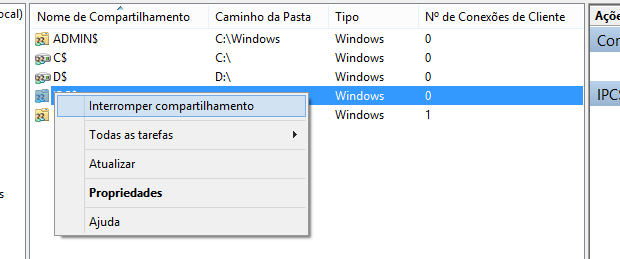
Interrompendo compartilhamento (Foto: Reprodução/Helito Bijora)
Outra forma
Passo 4. Execute o “Prompt de comando”. Para isso, no “Executar”, entre com “cmd.exe” (sem aspas” e pressione Enter;
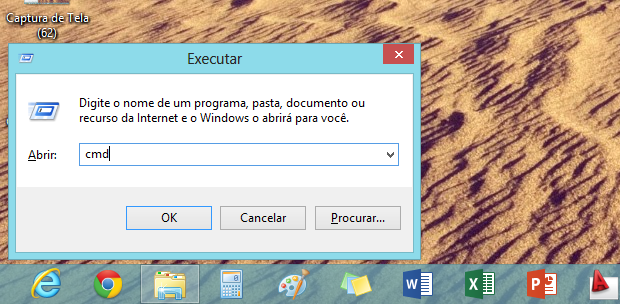
Executando comando (Foto: Reprodução/Helito Bijora)
Passo 5. Entre com o comando “net share” e, novamente, pressione Enter. As pastas compartilhadas serão listadas logo abaixo;
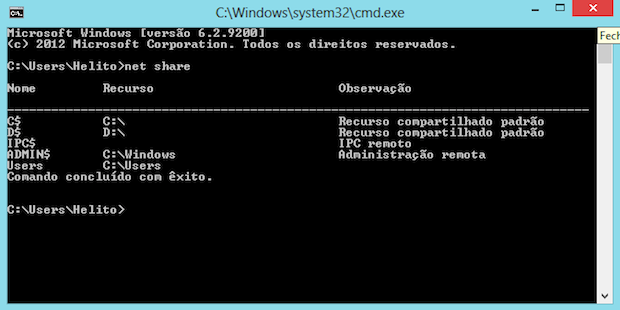
Visualizando pastas compartilhadas (Foto: Reprodução/Helito Bijora)
Passo 6. Nesse caso, para interromper o compartilhamento, acesse
utilizando o “Windows Explorer”, clique com o botão direito do mouse
sobre ela, vá em “Compartilhar com” e clique em “Parar
compartilhamento”.
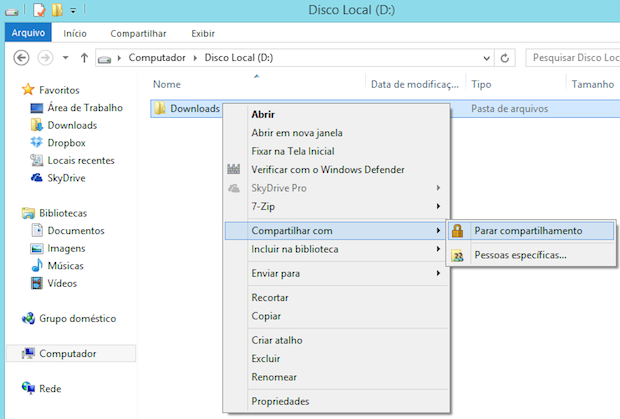
Interrompendo compartilhamento (Foto: Reprodução/Helito Bijora)
Pronto! Dessa forma, você poderá interromper o acesso a arquivos pessoais ou pastas compartilhadas acidentalmente.
Fonte: http://www.techtudo.com.br/dicas-e-tutoriais/noticia/2013/04/como-saber-se-seu-pc-com-windows-possui-pastas-compartilhadas.html
quinta-feira, 17 de dezembro de 2015
Como Habilitar Vários Usuários Remotos no Windows 7, Windows 8 e 8.1 (Remote Desktop)
Se você precisa usar seu computador remotamente e sempre se depara com esta mensagem no Windows.
Mensagem de logon:
Outro usuário está conectado a este computador. Se você continuar, o
usuário sera desconectado do computador. Você deseja continuar?
Isso porque, por padrão, o Windows 7 não permite o acesso de usuários
simultâneos através do RDP. Quando você está tentando efetuar login em
uma máquina Windows 7 que já tem um usuário conectado, você não será
capaz de entrar e receberá a mensagem de aviso, como mostrado acima.
Mas existem maneiras de contornar isso. Tudo que você precisa é substituir o arquivo termsrv.dll em %SystemRoot%\System32\termsrv.dll.
Há um novo patch chamado Universal TermSrv Patch
disponível para computadores Windows 7. Faça o download do arquivo
zipado e extraia o conteúdo em seu computador. Existem dois arquivos
executáveis, uma para 32 bits e outra para edição de 64bits do Windows
7. veja qual a versão que precisa para o seu Windows 7
Clique com o botão direito do mouse no arquivo executável de correção e
em Executar como Administrador, clique no botão Patch e o patcher vai
fazer uma cópia de backup do arquivo original antes Termsrv.dll e
substitui-lo.
Uma vez que o patch é feito, reinicie o computador. E teste-o tendo em vista que o acesso remoto já tenha sido permitido nas configurações do windows.
Este procedimento também se aplica ao windows 8/8.1, basta apenas efetuar o download do patch para windows 8/8.1 e seguir os mesmo passos descritos acima.
Patch necessários para habilitar o múltiplas sessões RDP:
Assinar:
Postagens (Atom)


